type
status
date
slug
summary
tags
category
icon
password
前言
本教程将会教你一步一步构建自己的博客项目,教程用到的技术栈如下:
Java
- Springboot
- mybatis-plus
- Lombok
- Sa-token
Node.js
- Vue
- Router
- element plus
MySQL
软件安装以及环境配置
安装Java
打开Java下载网址
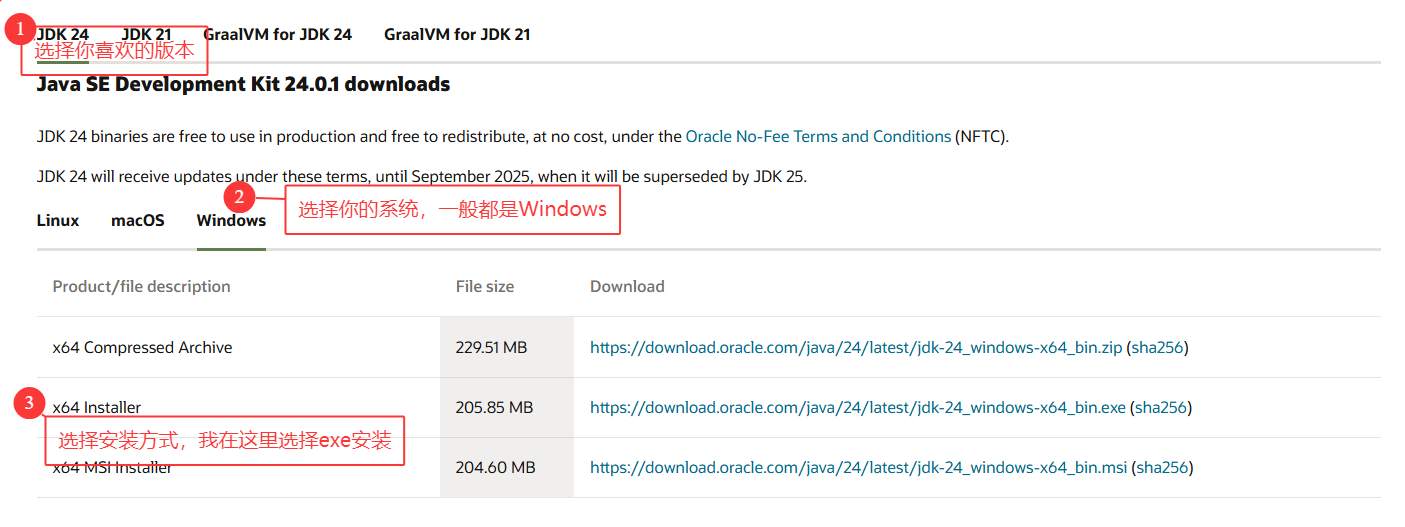
如果想下载其他版本请自行在网上搜索 等待下载完成后安装
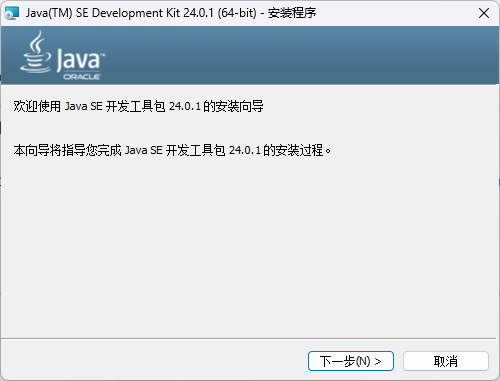
下一步
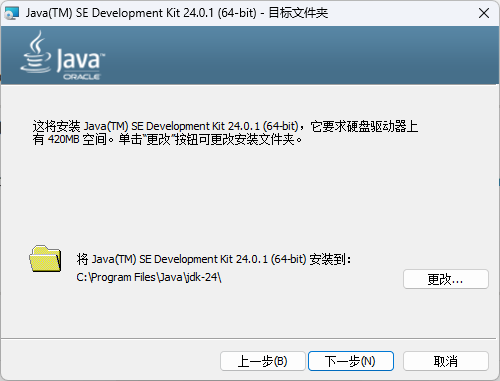
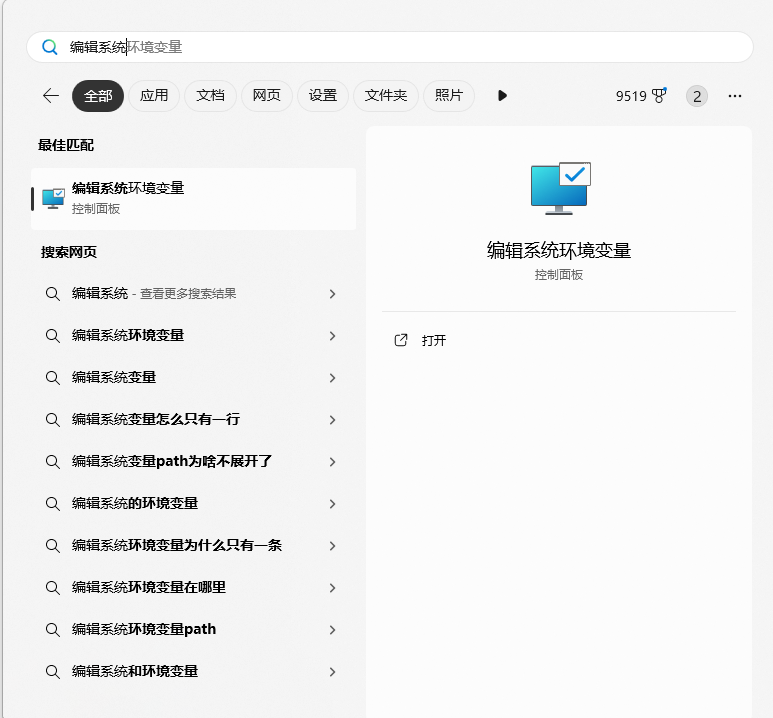
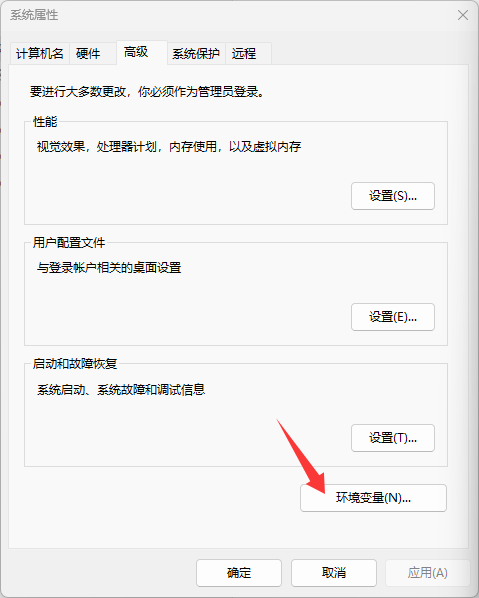
选择是否更换安装目录,建议默认即可,如果你C盘空间够的话。 ==请记住你的安装目录!请记住你的安装目录!请记住你的安装目录!== 安装完成 配置Java环境变量 按住快捷键Win+Q 搜索“编辑系统环境变量”
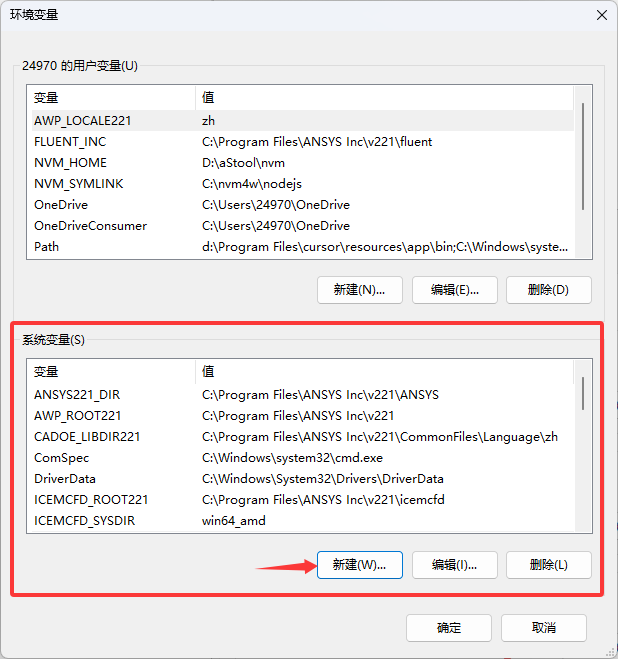
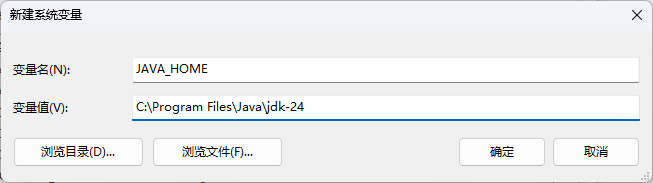
变量名:JAVA_HOME 变量值:
你自己的JAVA安装目录
点击 确定
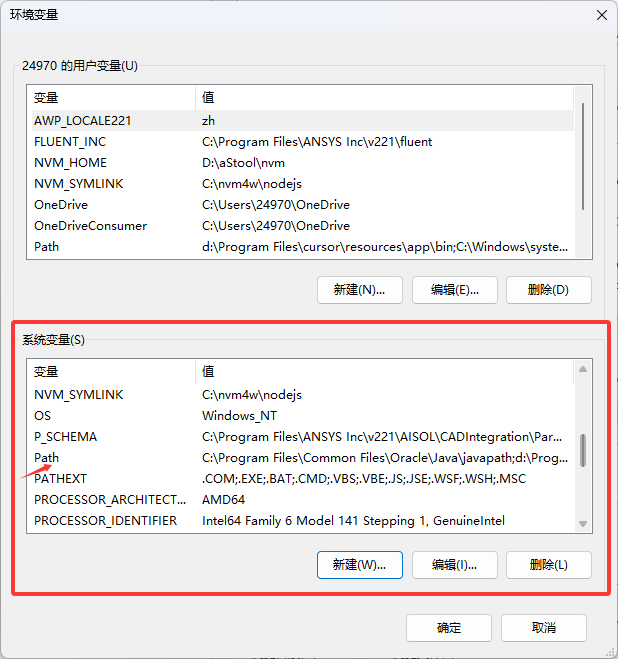
找到PATH,双击打开
新建并填写 %JAVA_HOME%\bin
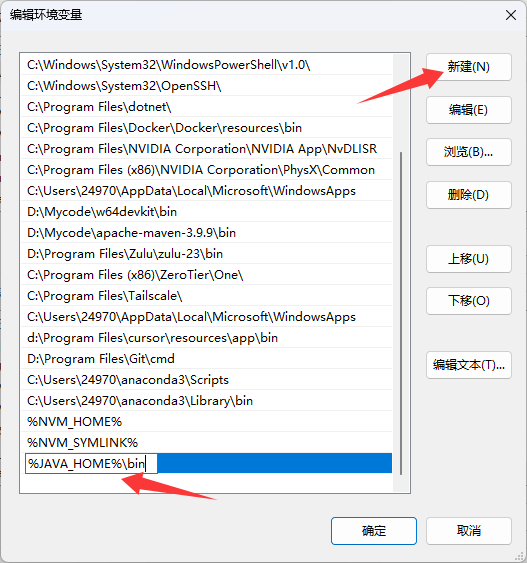
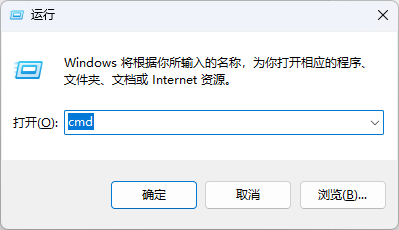
填写完后全部确定 快捷键Win+R,运行cmd
在cmd中输入 javac -version
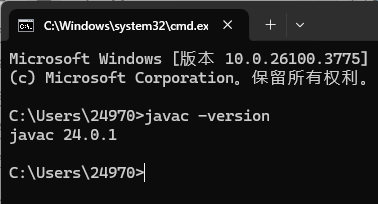
若正确输出版本号则环境配置正确
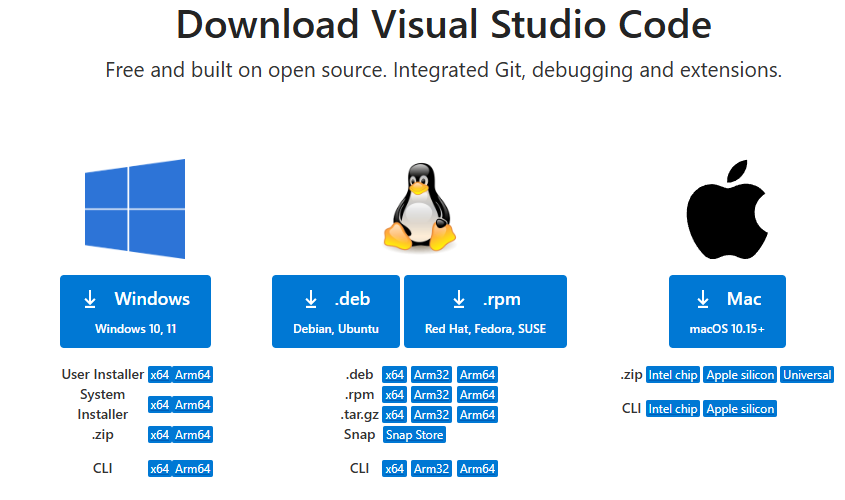
安装开发工具(VSCode/IDEA)
选择你自己喜欢的 VSCode:
安装与你系统对应的版本
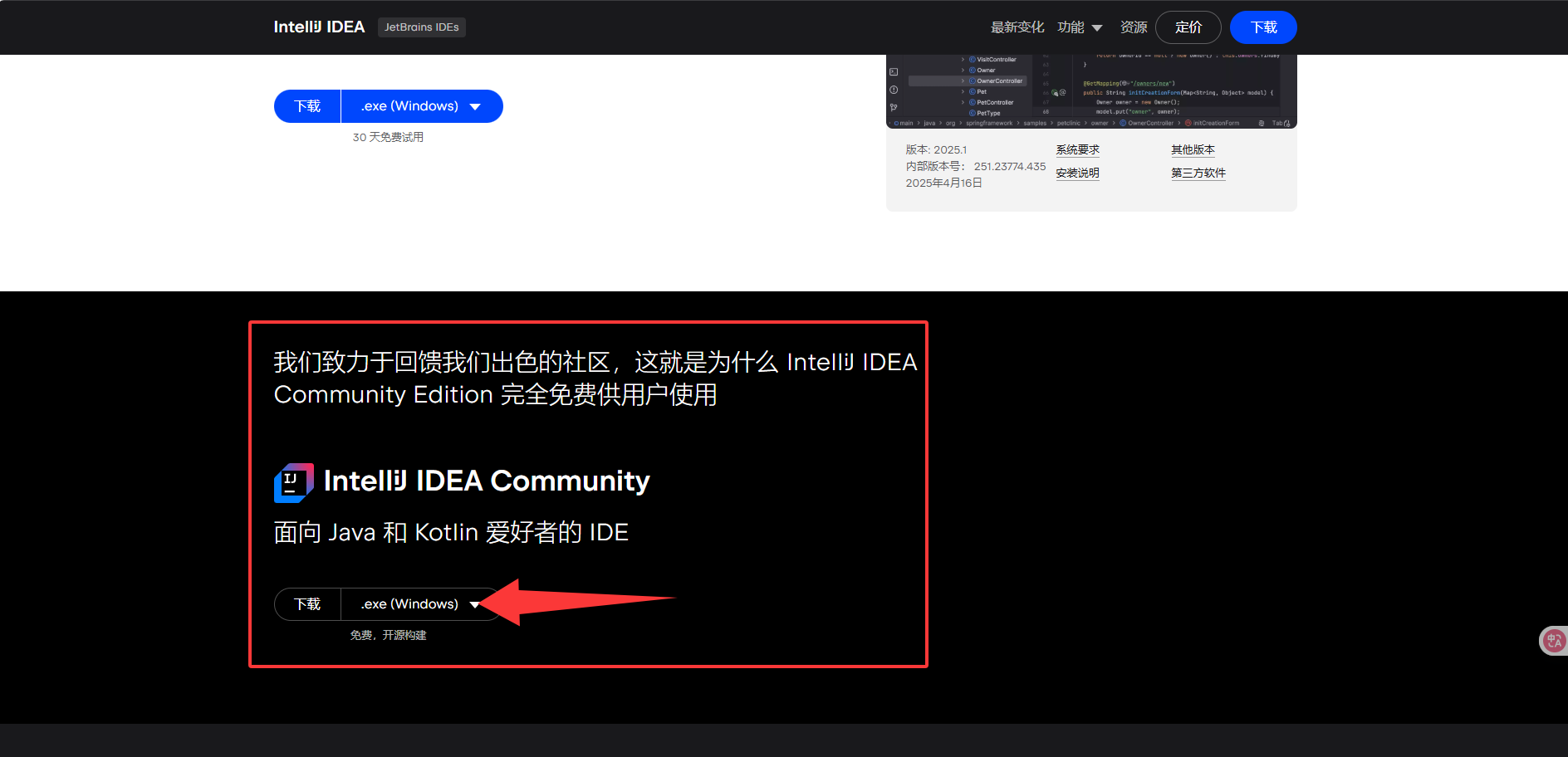
IDEA: 下载 IntelliJ IDEA
选择免费的社区版
安装MySQL数据库
安装
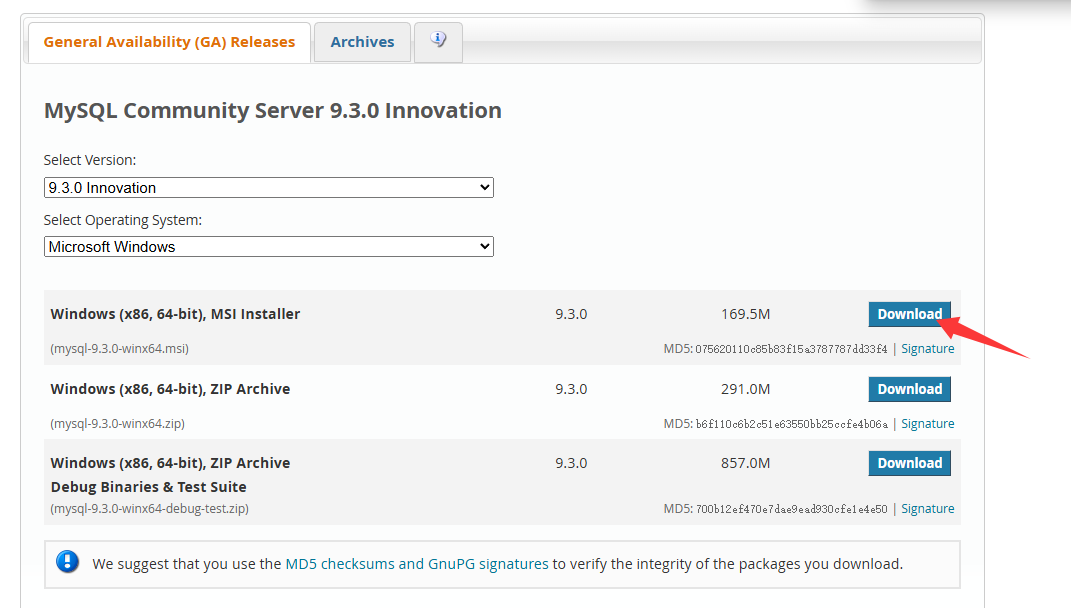
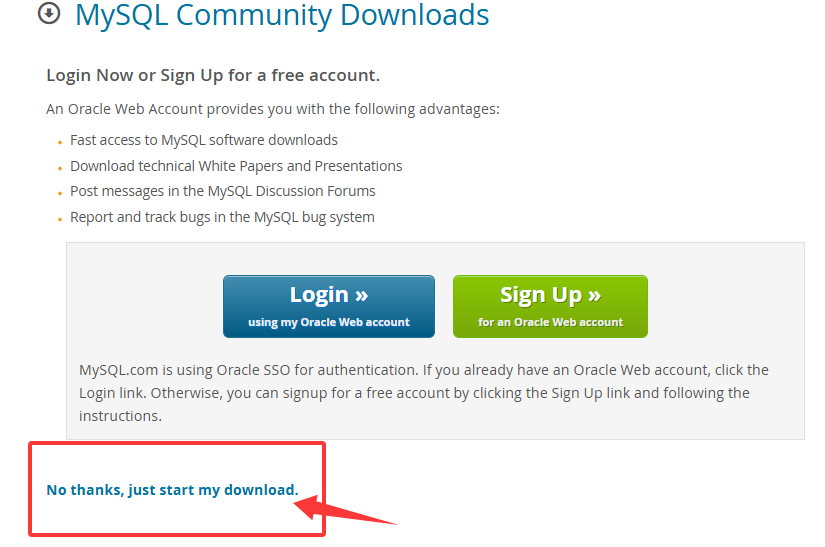
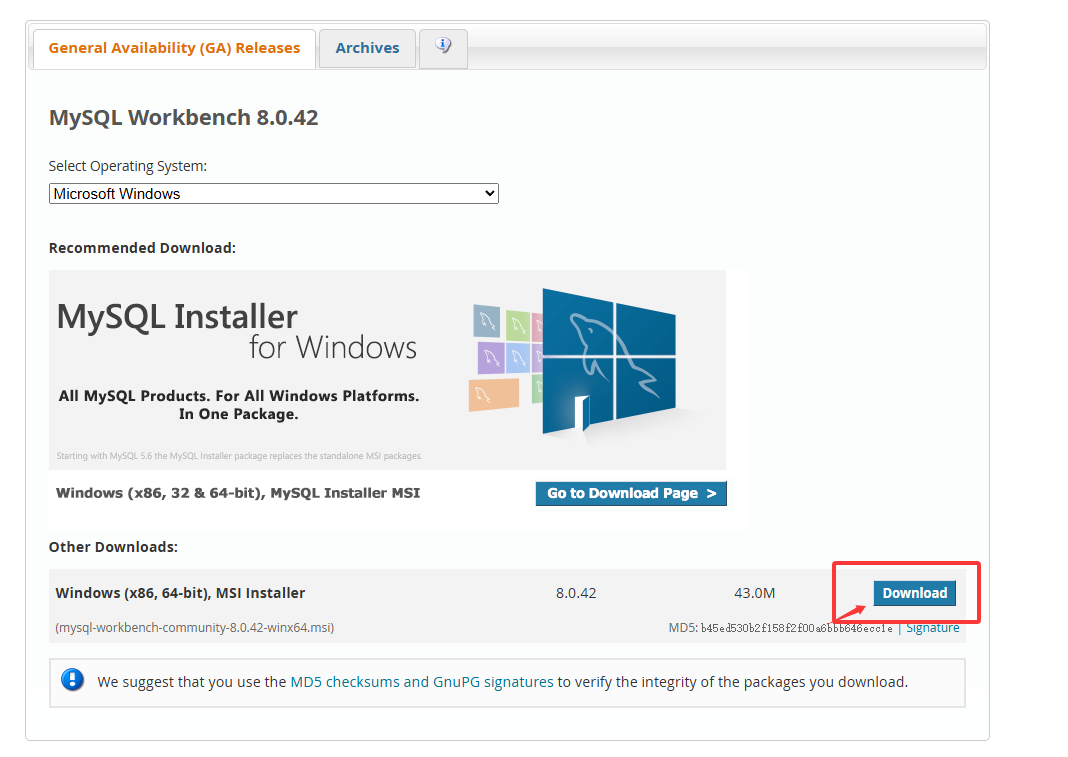
一定要先安装-
再安装-
==安装
过程中会让你输入password,请你务必记住你自己的password==
安装Maven
打开
选择并安装
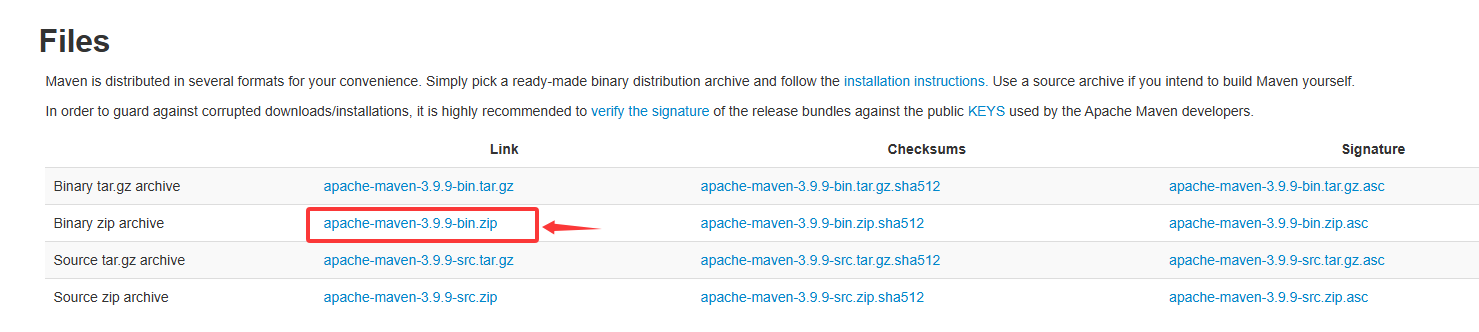
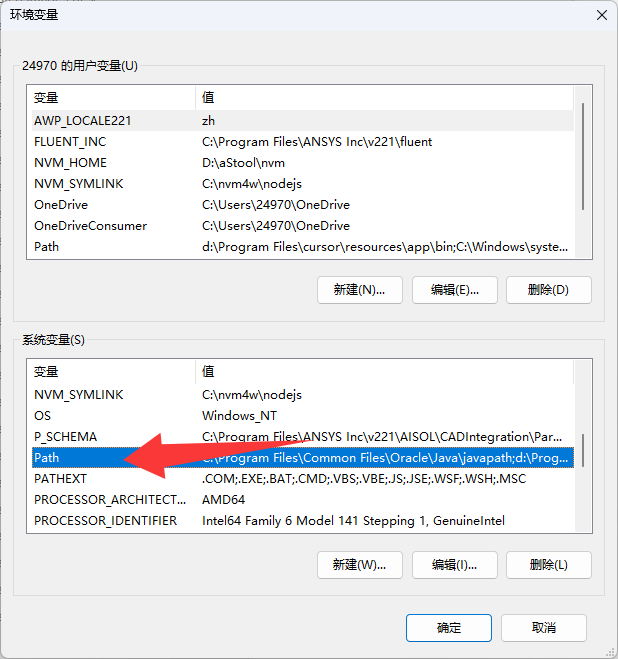
==将你下载的压缩包解压,并记住解压目录== 配置Maven环境变量
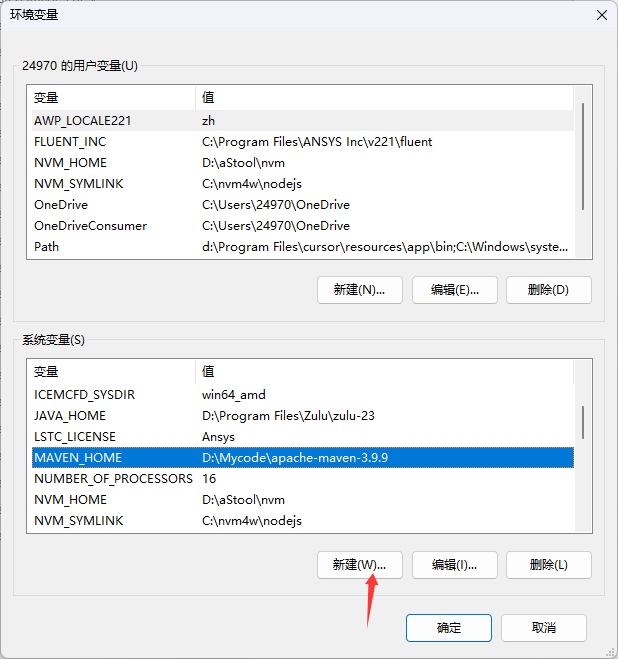
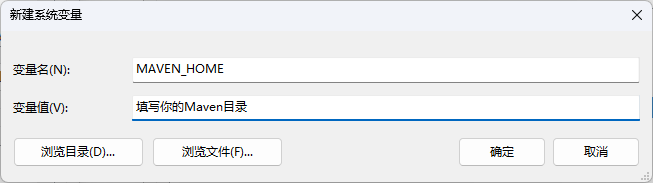
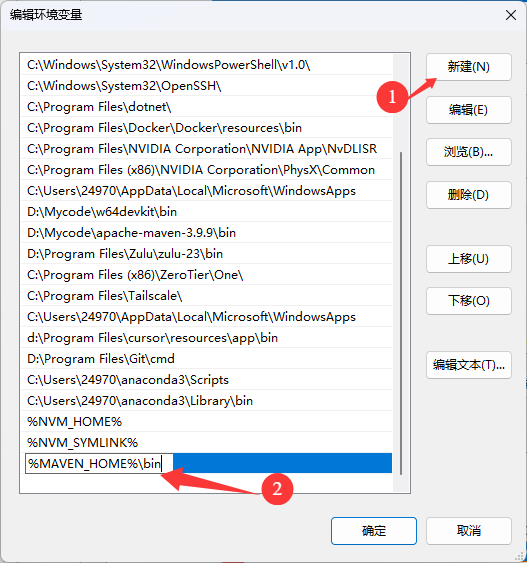
双击Path
填写 %MAVEN_HOME%\bin
全部点击确定 打开cmd,输入 mvn -v
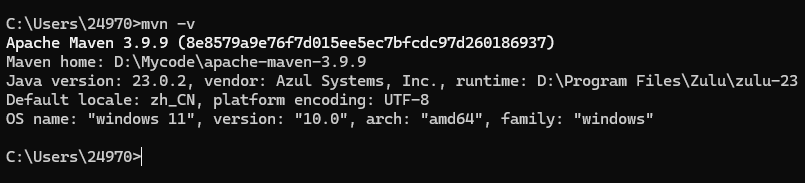
若正确出现版本,则环境配置完成
构建Spring-boot项目
利用官方在线工具
打开
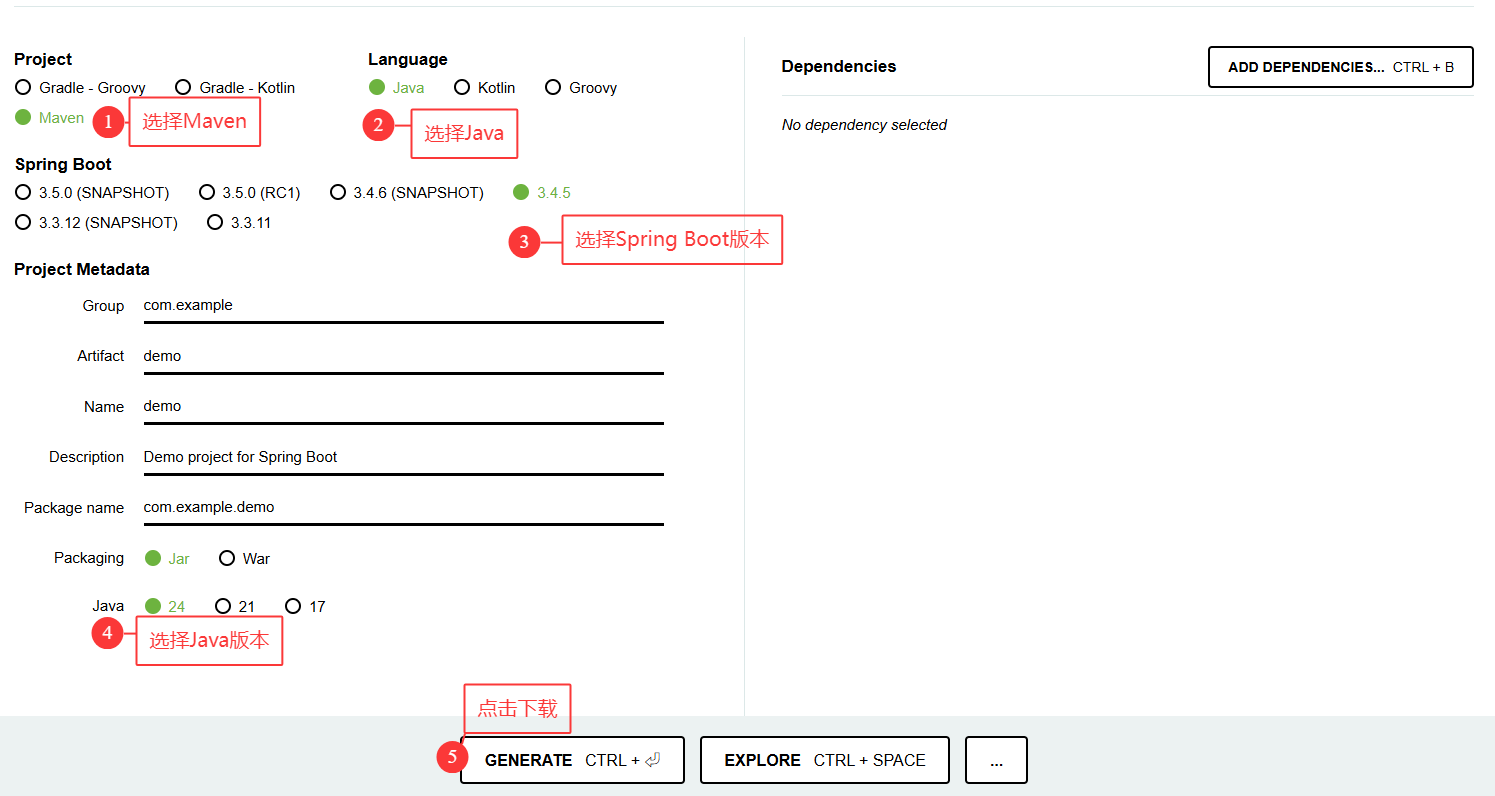
将下载下来的框架解压到你的工作目录,可以自己专门创建一个
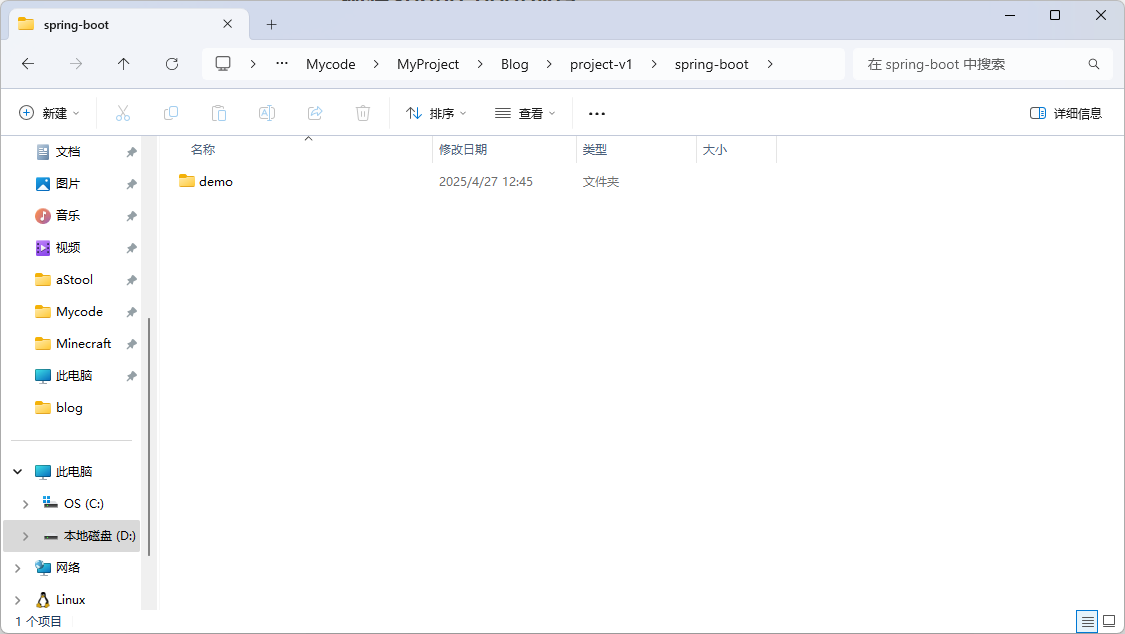
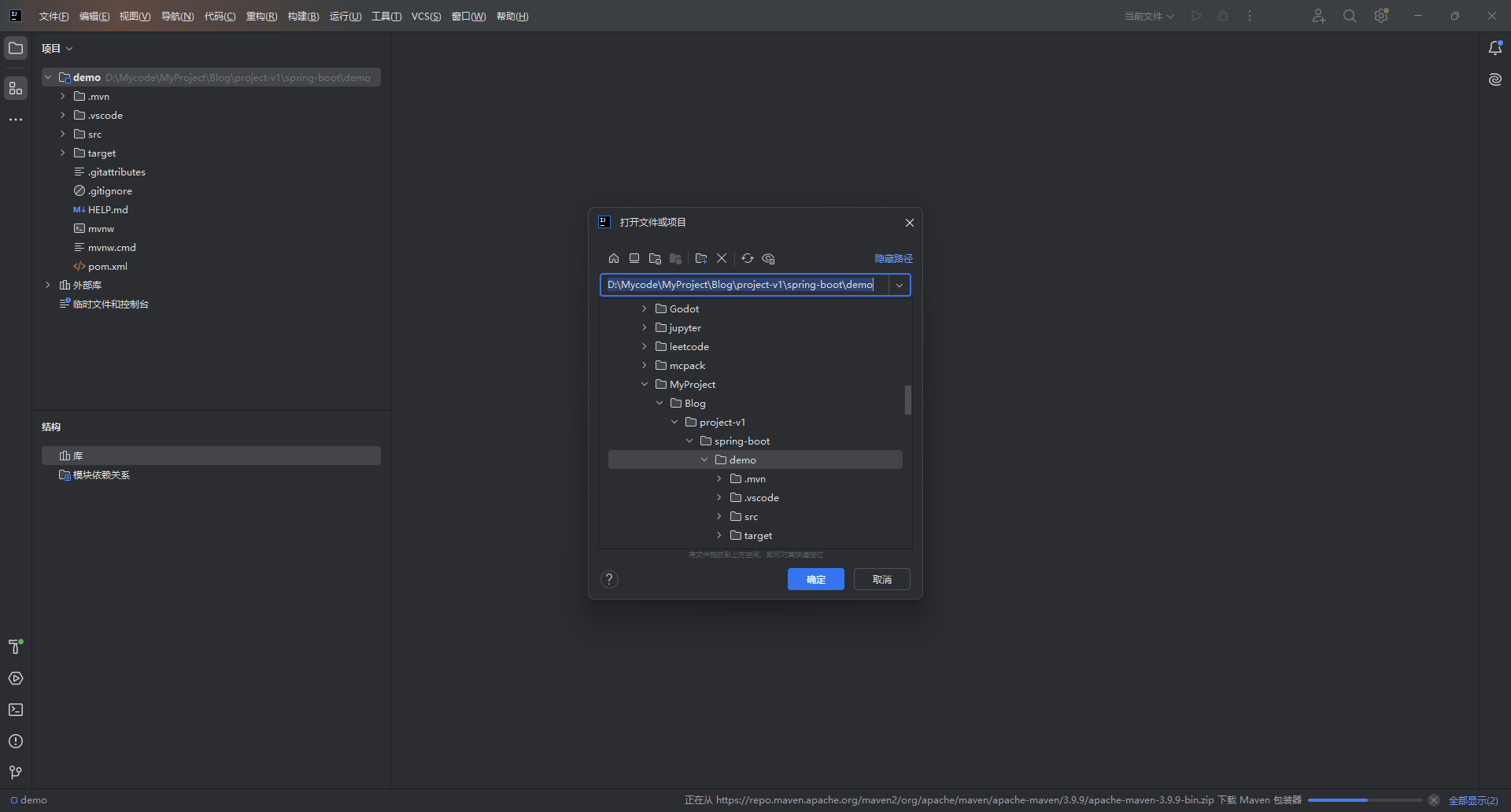
打开IDEA,打开你的项目文件
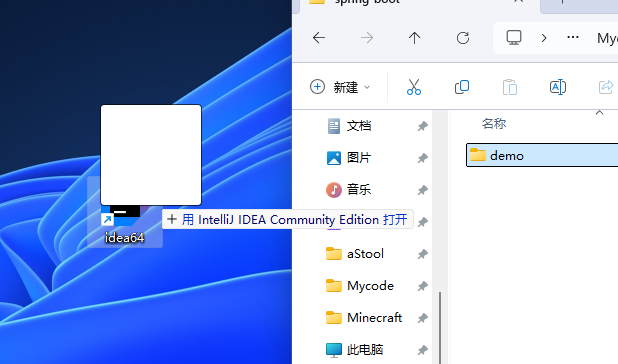
或是直接将文件拖动到IDEA或VSCode图标上 例如
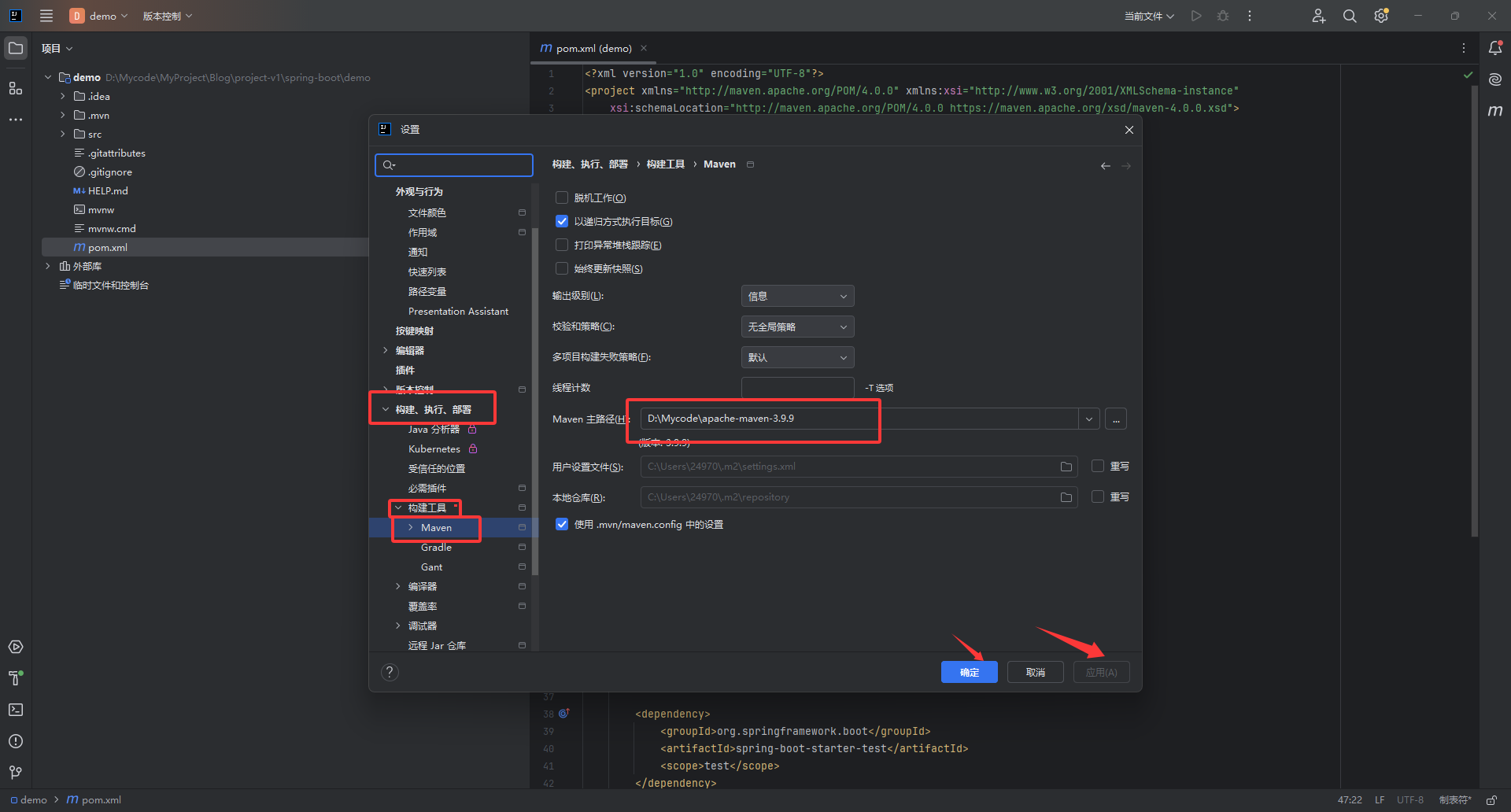
更换IDEA的Maven主路径为自己下载的
打开设置,如图操作
为Maven更换阿里镜像源
打开
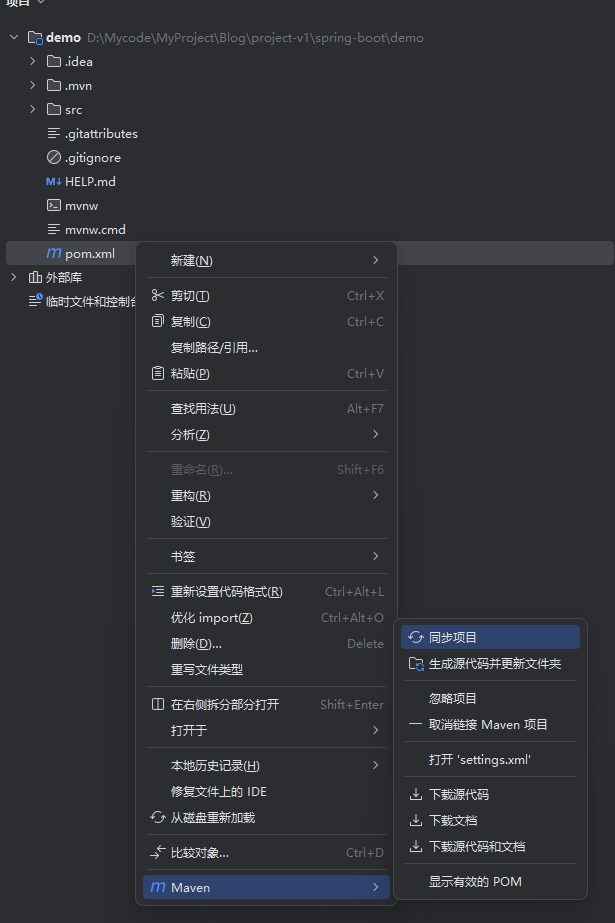
一般settings.xml都在这里 或者 右键IDEA里的pom.xml文件
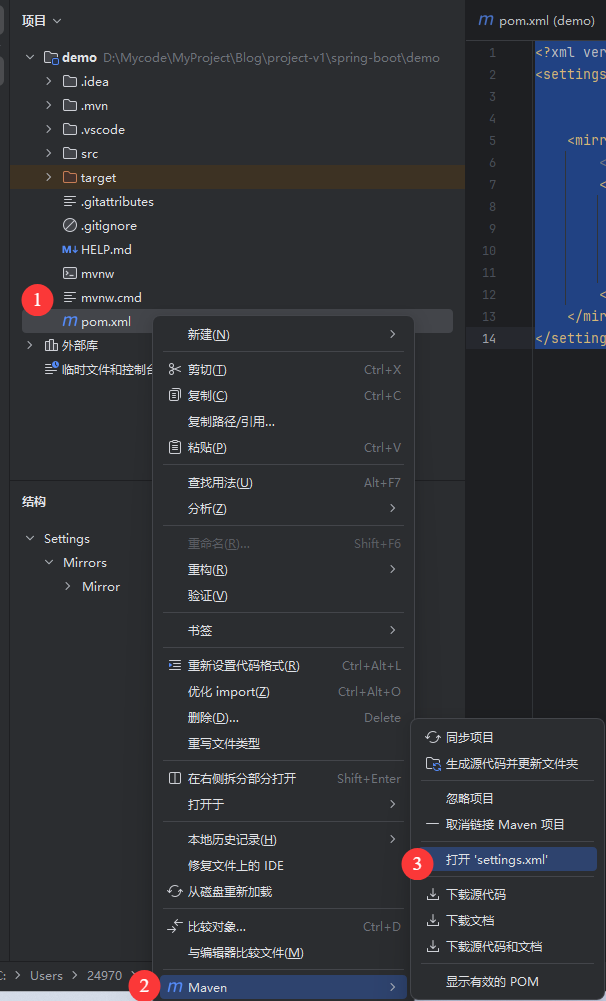
也可以打开setting.xml
==将你的setting.xml原本的内容删完,填写以下内容==
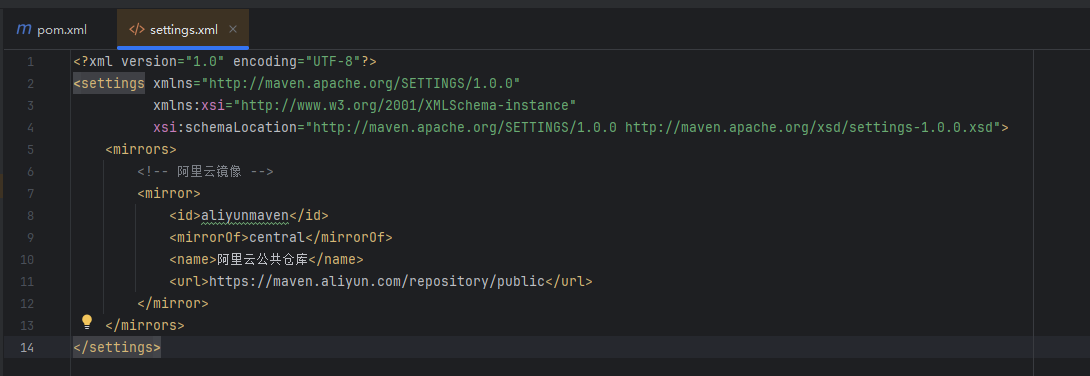
为项目选择JDK24
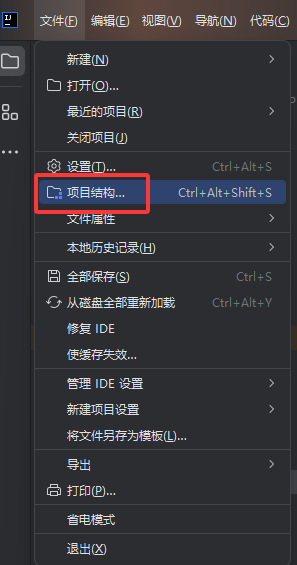
打开项目结构
选择刚刚自己下载的Java24,应用并确定
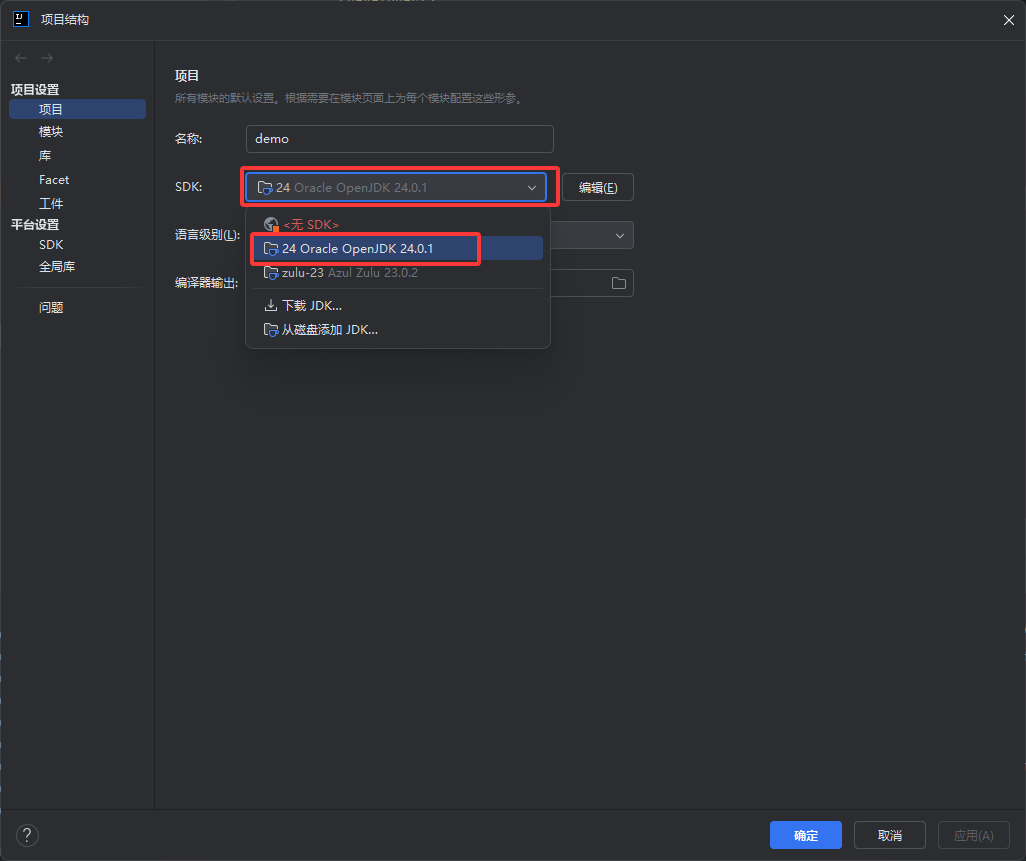
安装spring-boot-starter-web依赖
打开你的pom.xml文件 找到
包裹的内容
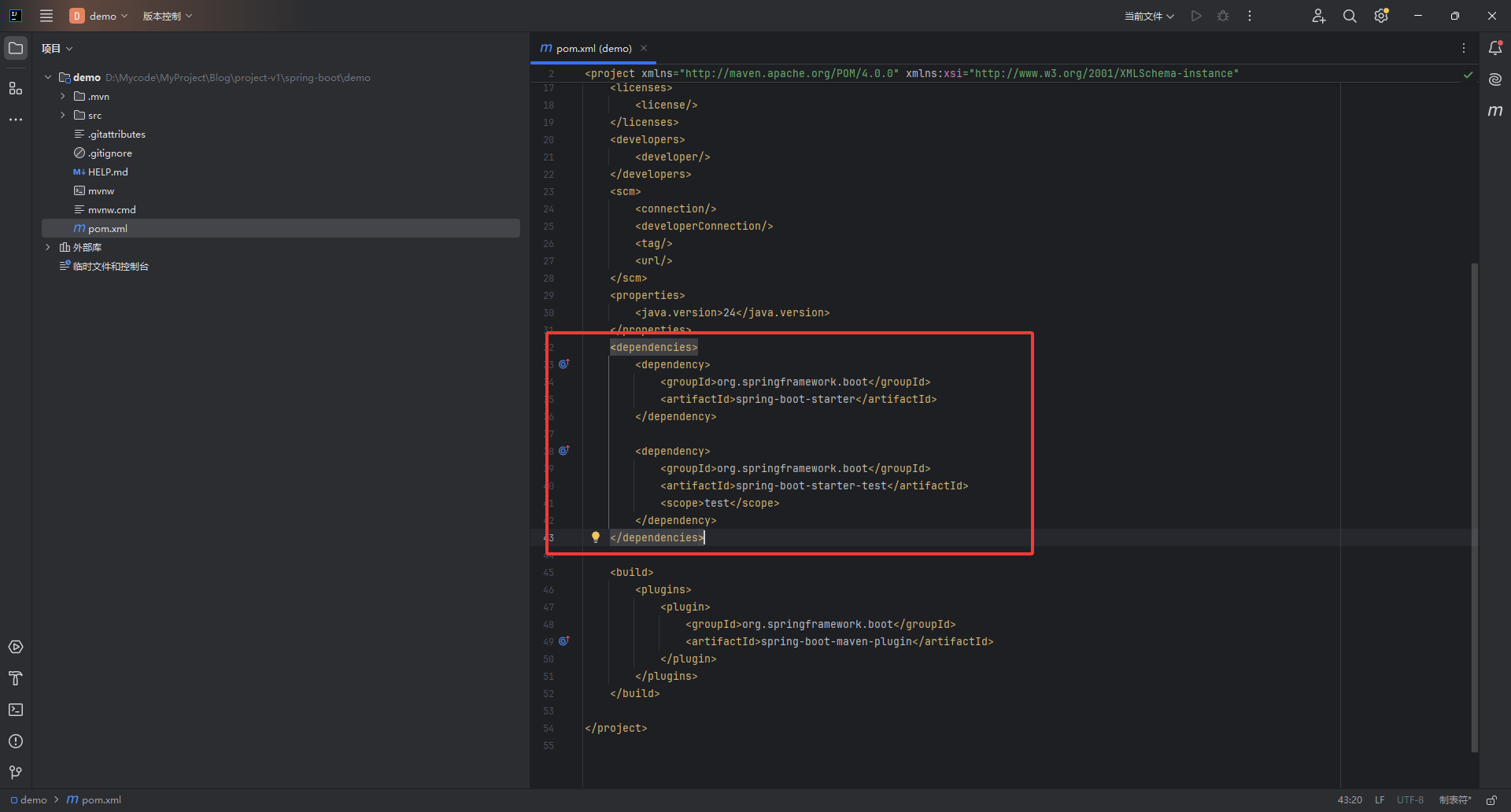
添加以下代码
添加完后请记得同步Maven更改,切记切记切记,以后每次更改pom.xml都要进行这一步
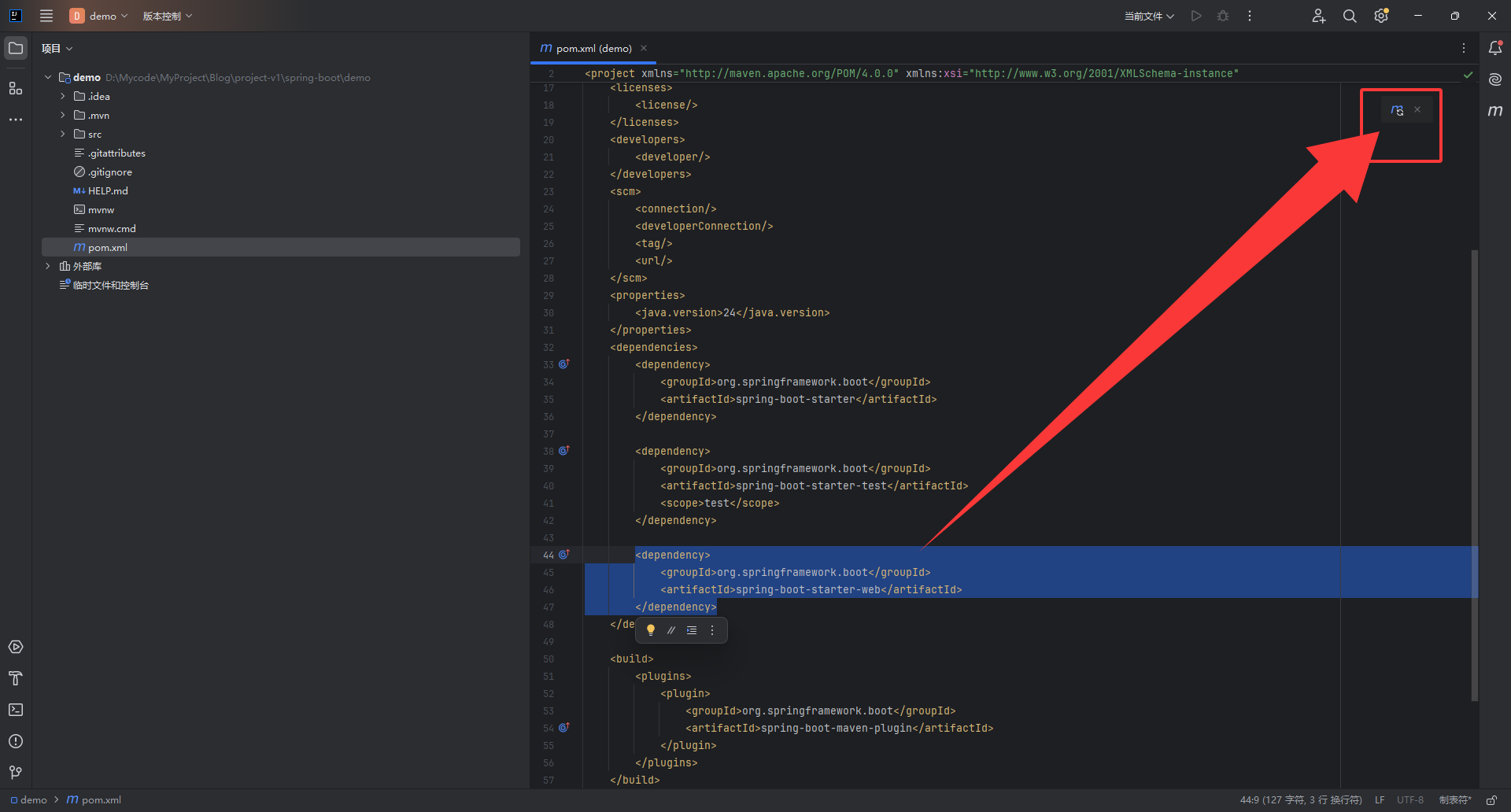
如果你没有找到右上角的按钮,请右键pom.xml --> Maven --> 同步项目